Telegram 连不上?代理设置完整教程
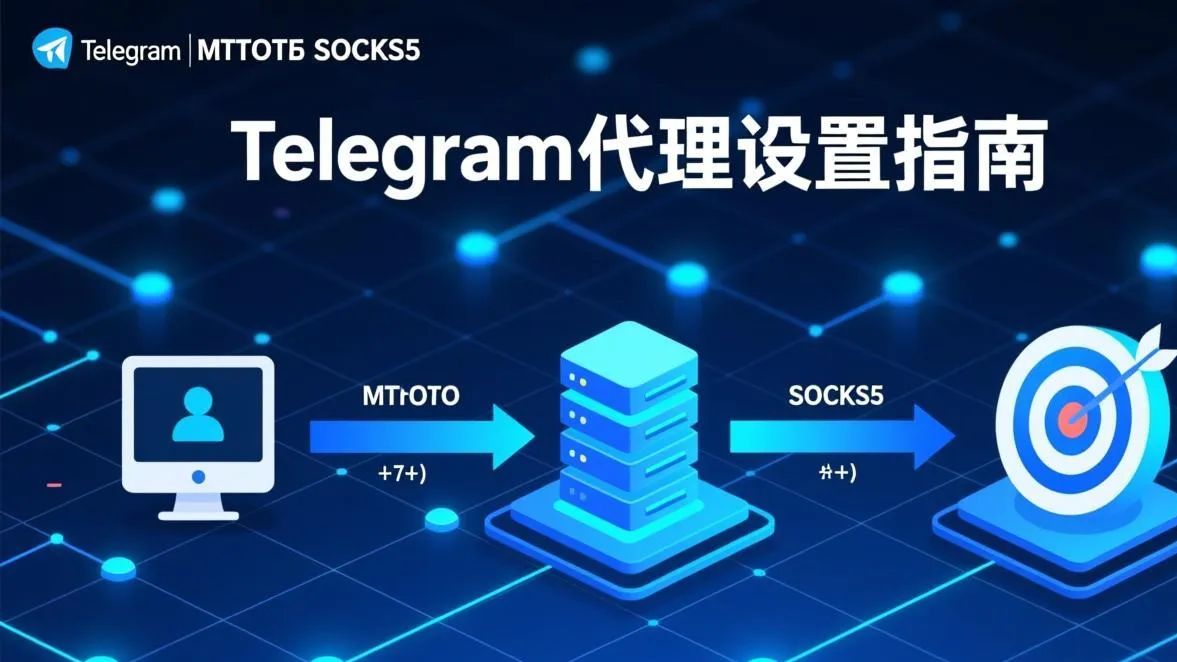
“怎么又连不上了?“——这大概是中国 Telegram 用户最常发出的哀嚎。打开 App,底部那个 “Connecting…” 转啊转,就是连不上。刷了几次还是不行,最后只能放下手机。
Telegram 在中国大陆被屏蔽这件事,大家都知道。但很多人不知道的是——连不上 90% 不是 TG 的问题,是代理设置的问题。一个正确的代理配置,能让 Telegram 像微信一样秒开;一个错误的配置,能让你对着 “Connecting…” 发呆十分钟。
这篇文章不会只告诉你”去设置里填个代理地址”——我们会把 Telegram 支持的所有代理类型拆开揉碎讲,包括怎么获取、怎么判断好坏、怎么排查故障。如果你恰好需要自建代理,也会给出基础知识路线。
在开始折腾代理之前,先确认你的网络环境是否真的需要代理。如果你在海外或者已经连接了全局 VPN,Telegram 是可以直连的。如果你开了 VPN 但 TG 还是连不上,那你的 VPN 可能没有正确代理 TG 的流量——这就涉及到本文要讲的分应用代理设置了。
一、Telegram 支持的三种代理类型
Telegram 内置了三种代理协议的支持,不需要额外的翻墙工具就能配置:
| 代理类型 | 协议层 | 速度 | 配置难度 | Telegram 内置支持 |
|---|---|---|---|---|
| MTProto Proxy | 应用层(TG 专用) | 快 | 简单 | ✅ 原生支持 |
| SOCKS5 Proxy | 传输层 | 中 | 中等 | ✅ 内置支持 |
| HTTP Proxy | 应用层 | 慢 | 简单 | ✅ 内置支持(仅 Desktop) |
MTProto 代理
MTProto 是 Telegram 自研的加密协议,专门为 TG 优化。MTProto 代理的优势:
- 延迟最低:专门为 Telegram 的消息推送优化
- 配置最简单:只需填服务器地址和端口,不需要用户名密码
- 支持 Secret 加密:可以配置一个 Secret 字符串,防止中间人攻击
- UDP 传输:比 TCP 更适合弱网环境
缺点也很明显:MTProto 代理只能用于 Telegram,不能给其他 App 当代理。它是一个专一工具。
SOCKS5 代理
SOCKS5 是通用的传输层代理协议,几乎所有网络工具都支持。Telegram 内置了 SOCKS5 代理配置:
- 通用性强:同一个 SOCKS5 代理可以给浏览器、其他 App 用
- 支持认证:可以用用户名和密码保护代理
- TCP 传输:稳定性好,但弱网下不如 MTProto 的 UDP
大多数机场和自建节点都支持 SOCKS5。如果你已经在用 Clash、V2Ray、Shadowsocks 等工具,它们通常在本地提供一个 SOCKS5 端口,直接填到 Telegram 里就行。
HTTP 代理
HTTP 代理是最传统的代理方式,Telegram Desktop(桌面版)支持直接配置 HTTP 代理。手机版不支持直接配置 HTTP 代理(但可以通过系统代理设置间接使用)。HTTP 代理的速度通常不如 MTProto 和 SOCKS5,一般只作为备选方案。
二、MTProto 代理配置步骤(手机版)
这是最推荐的方式,因为配置最简单,速度也最快。
步骤 1:获取 MTProto 代理地址
MTProto 代理通常长这样:
tg://proxy?server=xxx.xxx.xxx&port=443&secret=xxxx或者:
服务器:proxy.example.com
端口:443
Secret:ee1234567890abcdef...
步骤 2:在 Telegram 中设置
Android 版:
- 打开 Telegram → 左上角三横线 → 设置
- 找到”数据和存储” → 拉到底部 → “代理设置”
- 点击”添加代理” → 选择”MTProto Proxy”
- 填入服务器地址、端口、Secret(如果有)
- 点击对勾保存 → 确保代理开关已开启
- 返回到对话列表,看底部是否显示”已连接”
iOS 版:
- 打开 Telegram → 右下角”设置”
- “数据和存储” → “代理”
- 点击”添加代理” → “MTProto”
- 填入信息后保存
- 检查连接状态
Telegram Desktop:
- 左上角三横线 → 设置 → 高级
- “连接类型” → “使用自定义代理”
- 选择代理类型 → 填入信息
- 保存
步骤 3:验证连接
设置完成后,在对话列表底部会显示连接状态。如果是 “Telegram” 或显示上线状态,说明连接成功。如果持续显示 “Connecting…” 或 “Updating…”,说明代理有问题。
很多人填完代理地址后发现还是连不上,最常见的原因是:1)Secret 填错了(注意大小写);2)端口号被运营商封了(换 443 或 8443 试试);3)代理地址前面多了空格。建议用 Telegram 的代理链接(tg://proxy 开头的),直接点击就能自动配置,避免手填出错。
三、SOCKS5 代理配置步骤
如果你在用 Clash、V2Ray、Shadowsocks 等工具,它们通常在本地(127.0.0.1)开一个 SOCKS5 端口。
找到本地 SOCKS5 端口
- Clash for Windows / Clash Verge:默认 SOCKS5 端口是 7891(或 7890)
- V2Ray / Xray:查看配置文件中的
inbounds→socks→port,通常是 10808 - Shadowsocks:本地 SOCKS5 端口默认是 1080
- Surge(iOS):通常在”设置” → “SOCKS5” 中查看
在 Telegram 中配置 SOCKS5
手机版设置路径:
- Telegram → 设置 → 数据和存储 → 代理 → 添加代理
- 选择 “SOCKS5”
- 服务器填
127.0.0.1(表示本机) - 端口填你的本地 SOCKS5 端口(如 7891)
- 用户名和密码留空(如果不需要认证)
- 保存并开启
Desktop 版设置路径:
- 设置 → 高级 → 连接类型 → 使用自定义代理
- 选择 “SOCKS5”
- 填入
127.0.0.1和对应端口 - 保存
验证 SOCKS5 是否工作
一个简单的方法:在你运行 Clash/V2Ray 的电脑或手机上,打开浏览器访问 Google。如果 Google 能打开,说明代理本身是通的。此时 Telegram 配置 127.0.0.1 的 SOCKS5 就一定能连上——如果连不上,说明端口号填错了。
四、如何获取可靠的 Telegram 代理
方法 1:Telegram 内置代理频道
Telegram 官方维护了一个代理分享频道,里面有大量免费的 MTProto 代理。但这些代理有几个问题:
- 不稳定:随时可能下线
- 速度参差不齐:有的快有的慢
- 安全性未知:你不知道代理运营方是谁,会不会记录日志
免费代理适合临时应急使用,不适合长期日常使用。
方法 2:付费机场 / 代理服务
目前最主流的方案是购买付费机场服务(即代理服务商)。这些服务通常提供:
- 多个节点,覆盖不同地区
- Clash/V2Ray/Shadowrocket 等客户端配置
- 技术支持
选择机场时注意:
- 优先选有独立客户端和清晰配置教程的
- 看用户评价,尤其是延迟和稳定性
- 避免选择价格极低的(通常意味着超卖、线路差)
- 确认是否支持 Telegram(有些机场会单独限制 TG 流量)
付费机场通常按月/季/年收费,价格在 ¥10-50/月不等。对于日常使用来说,找一个稳定可靠的机场比自己折腾自建代理要省心得多。
方法 3:自建代理(进阶)
如果你有一定技术基础,自建代理是最稳定、最安全的选择。主要路线:
- V2Ray / Xray:目前最主流、配置最灵活的自建方案
- Shadowsocks + v2ray-plugin:轻量、速度快的经典方案
- Hysteria 2:基于 QUIC 协议,速度极快,适合高延迟网络
自建需要:一台境外 VPS(虚拟服务器)、基本的 Linux 命令行操作能力、以及维护更新的精力。成本大约在 ¥30-100/月(VPS 费用)。
如果你是第一次自建,推荐用 Xray + VLESS + XTLS 的组合,搭配一键脚本(如 X-ui 面板)降低门槛。VPS 选择离你物理位置最近的机房——对中国用户来说,日本、新加坡、香港的节点延迟最低(30-80ms),美国西海岸次之(120-180ms),欧洲最远(200ms+)。
五、自建 MTProto 代理基础知识
如果你对自建 MTProto 代理感兴趣,这里给出基础知识路线(不涉及具体命令行操作,仅提供方向):
什么是 MTProto 代理
MTProto 代理是一个运行在 VPS 上的服务,它接收来自 TG 客户端的 MTProto 加密流量,然后转发到 Telegram 官方服务器。因为代理服务器的 IP 没有被屏蔽,所以通信可以建立。
技术栈选择
方案 1:官方 MTProto Proxy Telegram 官方开源了一个 MTProto 代理实现(GitHub 搜索 “MTProxy”),用 C 语言编写,性能极高。但它只支持 MTProto,不能同时代理其他流量。
方案 2:Xray 的 MTProto 入站 Xray-core 内置了 MTProto 入站支持。你可以在同一个 Xray 实例上同时跑 VLESS(常规代理)和 MTProto(TG 专用),一鸡两吃。
方案 3:Docker 一键部署 Docker Hub 上有多个 MTProto 代理镜像,拉下来改一下配置就能跑。适合不想折腾编译的用户。
关键配置参数
- 端口:建议用 443(伪装成 HTTPS 流量,不容易被 QoS)
- Secret:建议随机生成 32 位十六进制字符串
- 伪装域名:建议填
azure.microsoft.com或www.google.com(TLS 伪装) - Fake TLS:MTProto 代理可以伪装成 HTTPS 流量,增加存活率
安全加固
自建代理如果不加防护,任何人都可以扫描到并蹭你的代理。建议:
- 只分享给信任的人(Secret 不要公开发布)
- 限制连接 IP 数量
- 定期更换 Secret
六、免费 vs 付费代理:真实差距
| 维度 | 免费代理 | 付费代理(机场) | 自建代理 |
|---|---|---|---|
| 稳定性 | ❌ 随时掉线 | ✅ 多个节点备选 | ✅ 完全可控 |
| 速度 | ❌ 慢,共享严重 | ✅ 视套餐而定 | ✅ 独享带宽 |
| 安全性 | ❌ 可能记录日志 | ⚠️ 取决于服务商 | ✅ 自己控制 |
| 隐私风险 | ❌ 高(可被中间人) | ⚠️ 中等 | ✅ 最低 |
| 维护成本 | 零 | 零 | 需要自己维护 |
| 经济成本 | 零 | ¥10-50/月 | ¥30-100/月(VPS) |
| 适用场景 | 临时应急 | 日常使用 | 长期稳定使用 |
一句话建议: 免费代理只适合临时测试,日常使用至少选付费机场。如果你对隐私和稳定性要求高,自建是最终方案。
七、常见代理连接失败排查
连接不上 Telegram 时,按以下顺序排查:
1. 代理本身是否工作
用一个能通过代理访问的网站(如 Google)测试代理是否正常。如果浏览器都打不开,那 TG 肯定连不上——问题在代理本身。
2. 代理端口是否正确
SOCKS5 端口和 HTTP 端口通常不同。确认你填的是正确的端口号。常见的填错情况:
- Clash 的 SOCKS5 端口是 7891,HTTP 端口是 7890,别搞混
- V2Ray 默认 SOCKS5 端口是 10808,不是 1080
3. Telegram 是否在使用代理
检查 Telegram 设置中的代理开关是否开启。有时候你配置了代理但忘记打开开关,TG 还在尝试直连。在对话列表底部看到 “Connecting…” 而不是直连错误,就说明 TG 在尝试走代理。
4. 代理是否支持 UDP
MTProto 代理依赖 UDP 协议。如果你的代理工具禁用了 UDP 转发(有些机场为了省钱会这么做),MTProto 代理将无法工作。解决方案是改用 SOCKS5(TCP)。
5. 是否被运营商 QoS 限制
有些运营商会对代理流量做限速或干扰。表现为:偶尔能连上但速度极慢、频繁断线。这种情况需要换端口(如从 443 换到 8443 或随机高位端口)或换协议(从 TCP 换到基于 UDP 的协议如 Hysteria)。
6. DNS 污染
有时候代理本身是通的,但 Telegram 的域名被 DNS 污染了解析不到正确的 IP。在 Telegram Desktop 上可以在代理设置中勾选”使用代理进行 DNS 查询”来解决。在手机上,确保代理工具开启了 DNS 劫持。
常见问题 FAQ
代理设置是 Telegram 在中国使用绕不过去的一关。好消息是一旦配置正确,Telegram 的体验可以非常流畅——消息秒收秒发,文件下载速度也能跑满带宽。
如果你刚接触 Telegram,建议先看我们的 TG 下载安装指南 和 TG 注册教程,把基础环境搭建好。如果你是进阶用户想了解在中国大陆使用 TG 的全套方案,可以看我们的 Telegram 中国大陆使用完整指南,涵盖网络环境判断、速度优化、分应用代理等更多技巧。