Telegram 中文设置教程:iOS/Android/Windows/Mac/Web 全平台图文攻略
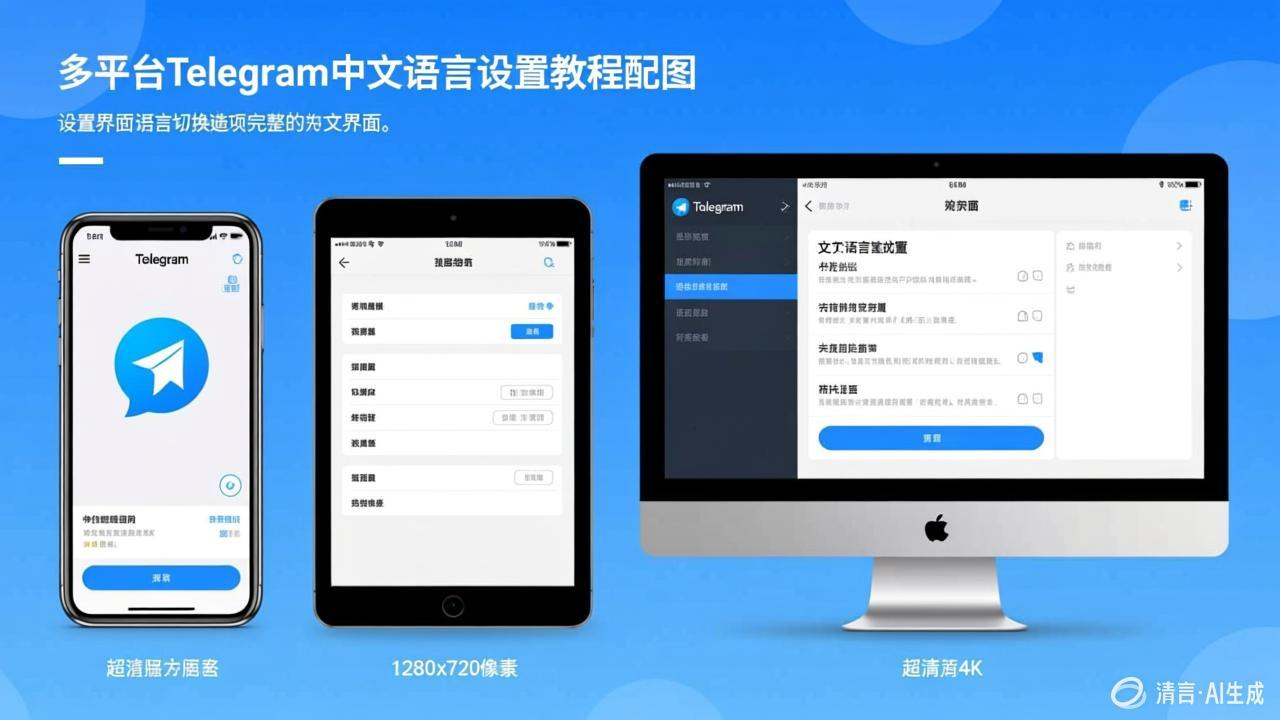
Telegram 到底有没有官方中文?
老实说:**Telegram 目前没有内置的官方中文界面。**
打开刚安装的 Telegram,默认显示的是英文(或根据系统语言显示为其他语言,但绝不可能是中文)。这让很多新用户第一反应是:「我是不是下错了版本?有没有中文版?」
答案是:Telegram 没有单独的中文版 App,但官方提供了一套语言包(Language Pack)机制。通过这个机制,任何人都可以创建、分享语言包,用户可以一键应用。目前的中文界面,就是通过社区维护的语言包实现的。
原理很简单:语言包是一个翻译映射文件,把 Telegram 界面上每一处英文文本映射为对应的中文翻译。当你应用了一个中文语言包后,手机端的「Settings」变成「设置」,桌面端的「New Channel」变成「新建频道」,整个界面就变成了中文。
官方 vs 非官方语言包的区别:
| 官方语言包 | 非官方语言包 | |
|---|---|---|
| 发布者 | Telegram 官方团队 | 社区志愿者/第三方 |
| 中文支持 | 目前没有 | 有,多款可选 |
| 翻译质量 | — | 整体较高,偶有个别机翻痕迹 |
| 更新频率 | — | 跟随版本更新,通常 1-2 周内适配 |
| 安全性 | — | 语言包只是翻译文本,不涉及代码执行,安全性高 |
| 获取方式 | 直接在语言设置中搜索 | 同左,通过分享链接添加 |
💡 核心认知:Telegram 的中文并非来自一个叫「中文版」的 App,而是通过 App 内置的语言包系统实现的。你从一个安全来源(如官方渠道、知名社区)获取的语言包,只是一个文本翻译文件,不会影响 App 的安全性。不存在「汉化版 Telegram」这种东西 —— 请远离声称提供「破解中文版 TG」的第三方网站。
Android 手机 Telegram 中文设置(最详细教程)
Android 是目前 Telegram 中文设置最方便的版本,因为 Android 版的语言包系统最成熟,可选的中文包也最多。以下是 2026 年 7 月最新版本的设置步骤。
方法一:通过内置语言搜索设置(推荐,最安全)
- 打开 Telegram Android App(确保已更新到 Google Play 或官网最新版本)
- 点击左上角三条横线(汉堡菜单)打开侧边栏
- 点击 「Settings」(设置)
- 在设置页面中点击 「Language」(语言)
- 你会看到一个语言搜索页面。在顶部的搜索框中输入 「Chinese」
- 搜索结果会显示多个中文语言包。常见的有:
- 「简体中文」 by zxcvbnm2112(社区最活跃维护的中文包,推荐首选)
- 「Chinese (Simplified)」 by Telegram 中文社区
- 「Chinese (Simplified, @enolc)」
- 「中文(简体)」 等多个版本
- 点击任意一个中文语言包,系统会自动下载并应用
- 回到设置页面,所有界面文字立刻变成中文
- 设置完成
整个过程大概 15 秒,一步到位。
方法二:通过语言包链接直接添加
如果你的搜索结果加载不出来,或者搜索 Chinese 找不到满意的包,可以用链接直接添加。
- 在 Telegram 中搜索并关注频道 @tgcn
- 在该频道中找到最新的中文语言包消息
- 点击消息中附带的小地球图标(语言包链接)
- 系统会弹出提示「Change language to XXX?」
- 点击 「Change」 确认
- 语言包立即生效
Android 版中文设置后可能遇到的问题
部分界面还是英文:这是因为 Telegram 更新了新功能,但语言包还没适配。通常社区语言包会在 Telegram 新版本发布后 1-2 周内跟进翻译。耐心等待语言包更新即可,或者在语言设置中重新选择该语言包(自动检查更新)。
字体显示为方块/乱码:极少数老旧 Android 设备可能缺少中文字体。解决方法:
- 在手机系统设置中检查系统语言是否为中文
- 确保系统字体中没有禁用中文字体
- 升级 Android 系统版本或更换设备
💡 小提示:如果你在搜索结果中看到多个中文包不知道选哪个,选被最多人使用的那个就行。语言包的质量和活跃度通常可以通过使用人数判断。截至 2026 年 7 月,zxcvbnm2112 维护的简体中文包是目前使用最广泛、更新最及时的。
iOS(iPhone/iPad)Telegram 中文设置
iOS 版 Telegram 的语言包设置方式和 Android 版基本一致,但操作路径略有不同。
设置步骤
- 打开 Telegram iOS App
- 点击右下角的 「Settings」(设置)
- 向下滑动,找到并点击 「Language」(语言)
- 在搜索栏输入 「Chinese」
- 出现中文语言包列表,选择一个点击
- 系统提示「Change Language?」,点击 「Change」
- 界面立刻切换为中文
iOS 版特别注意的问题
iOS 系统语言影响:如果你的 iPhone 系统语言是中文,Telegram 的某些系统级提示(如通知权限请求、相机/麦克风权限提示等)会显示为中文,因为这部分调用的是 iOS 系统层的翻译,和 Telegram 的语言包无关。
iPad 版:iPad 上的 Telegram 和 iPhone 版是同一个 App,设置流程完全一样。
语言包列表加载不出来:这通常是因为网络问题导致 Telegram 的语言包 CDN 无法访问。解决方法:
- 切换网络环境后重试
- 通过分享链接直接添加(和 Android 一样,在 TG 内打开语言包链接即可)
Windows 桌面版 Telegram 中文设置
Windows 版 Telegram 桌面客户端同样可以通过语言包切换为中文界面。截至 2026 年 7 月,Telegram Desktop(Windows 版)的最新版本号在 5.x 系列,语言设置的位置非常直观。
设置步骤
- 打开 Telegram Desktop(Windows 版)
- 点击左上角三条横线(菜单按钮)
- 选择 「Settings」(设置)
- 在设置页面中找到 「Language」 选项
- 在搜索框中输入 「Chinese」
- 选择一个中文语言包并点击
- 语言包自动下载并应用,界面立刻变成中文
如果你还没安装 Windows 桌面版,先看这篇:Telegram Windows PC 桌面版下载安装教程
Windows 桌面版的特殊之处
相比手机端,Windows 桌面版的界面文字量更大(设置项更多、快捷键提示更多),因此对语言包的翻译覆盖度要求更高。有时候你会发现:
- 主界面已经完全汉化,但某些高级设置(如「Privacy and Security」下的子选项)仍是英文
- 快捷键提示(如
Ctrl+K对应的「搜索」功能)可能显示为英文
这同样是语言包覆盖度的问题,不影响使用,耐心等待社区更新即可。
Mac 桌面版 Telegram 中文设置
Mac 版 Telegram 的操作逻辑和 Windows 版几乎一致,只是菜单的位置不同(Mac 版在 Dock 栏和顶部菜单栏交互)。
设置步骤
- 打开 Telegram macOS App
- 点击左上角菜单栏的 「Telegram」(或使用
Cmd + ,快捷键直接打开设置) - 或者点击左下角的齿轮图标(设置)
- 在设置页面中找到 「Language」
- 搜索 「Chinese」
- 选择中文语言包
- 点击确认,界面切换为中文
Mac 版同样支持通过语言包链接直接添加,方法和其他平台一致。
Telegram Web 网页版中文设置
网页版的中文设置方式我们之前已经详细介绍过,这里简要回顾一下操作路径:
K 版设置路径
- 访问
https://web.telegram.org/k/ - 点击左上角菜单 → 「Settings」
- 找到 「Language」 并搜索 「Chinese」
- 选择语言包,应用成功
Z 版设置路径
- 访问
https://web.telegram.org/z/ - 点击左侧 「Settings」 → 「Language」
- 搜索 「Chinese」 并应用
网页版中文设置的详细内容可以参考:Telegram Web 网页版使用指南
⚠️ 注意:每个平台的中文设置是独立的!你在 Android 手机上设置了中文,不会自动同步到你的 Windows 电脑或 Mac。每个设备需要各自设置一次。好消息是,每个设备只需要设置一次,语言包会保存在该设备的本地缓存中。
Telegram 中文包原理深入解析
如果你对技术感兴趣,这一节解释了中文包到底是怎么工作的。
语言包的物理形态
Telegram 语言包本质上是一个 JSON 格式的键值对映射文件。结构大致如下:
{
  "Settings": "设置",
  "NewGroup": "新建群组",
  "NewChannel": "新建频道",
  "SavedMessages": "已保存的消息"
}
当 Telegram 界面需要显示文字时,先去语言包中查找对应的翻译。如果找到了就用翻译版本,没找到就用默认的英文原文。
语言包是官方认可的功能
Telegram 的语言包系统并非「破解」或「魔改」,而是 Telegram 官方设计并提供的正式功能。早在 2017 年 Telegram 就推出了这个翻译平台(https://translations.telegram.org/),允许任何人在上面创建、编辑和分享语言包。
这也是为什么在 Telegram 官方的设置页面中能直接搜索、下载和切换语言包 —— 因为这就是 Telegram 的正常功能。
为什么没有官方中文?
这个问题很多人问。Telegram 的翻译平台早就支持中文,社区也早就完成了 100% 的翻译覆盖。但 Telegram 到目前为止(2026 年 7 月)并没有将中文列为默认内置语言。
具体原因 Telegram 官方从未正面回应,但业界普遍认为是商业和运营层面的考量,和翻译质量无关。社区维护的中文包质量已经非常高,日常使用完全没有问题。
常见中文设置失败原因及解决
问题 1:搜索 Chinese 找不到语言包
可能原因:
- 网络问题,无法连接到 Telegram 的语言包服务器
- App 版本过旧,语言包系统有 bug
解决方法:
- 检查网络连接,确保能正常访问 Telegram 服务
- 更新 Telegram 到最新版本
- 通过分享链接直接添加(在 TG 聊天中打开语言包链接)
问题 2:选择了语言包但界面没有变化
可能原因:
- 选择了错误的中文包(有些语言包翻译覆盖率很低)
- 缓存问题导致旧界面未被刷新
解决方法:
- 进入设置确认 Language 显示为「简体中文」
- 完全关闭 App 后重新打开(不要只是切到后台,要滑掉进程)
- 尝试换一个不同的中文语言包
问题 3:部分按钮/菜单还是英文
正常现象。这不是你操作错误,而是语言包翻译覆盖度的问题。Telegram 每次更新可能新增功能、新增菜单项,这些新文本需要等语言包维护者翻译后才能显示为中文。通常社区会在 1-2 周内跟进。
问题 4:语言包突然变回了英文
可能原因:
- Telegram App 大版本更新后,旧语言包格式不兼容,自动回退为英文
- 语言包被原作者删除或下架
解决方法:
- 重新进入 Language 设置
- 搜索 Chinese 并选择一个新的中文包
- 如果之前用的包不见了,换另一个中文包即可
如何切换回英文?
如果你因为某些原因需要把 Telegram 从中文切换回英文:
-
所有平台统一操作:
- 进入 「设置」(中文界面)→「语言」(中文界面)
- 在语言列表中找到 「English」 并选择
- 确认切换,界面立即恢复为英文
-
如果当前界面是中文,找不到「设置」菜单:
- Android:左上角三条横线,最下面齿轮图标的就是设置
- iOS:右下角齿轮图标
- Windows/Mac:左上角菜单中的齿轮图标
Telegram Premium 和中文设置有关系吗?
没有直接关系。Telegram Premium 是付费会员服务,提供更大文件上传限制(4GB)、更快下载速度、独家贴纸、语音转文字等高级功能。语言包功能对所有用户(免费和付费)完全一致,中文语言包不需要 Premium 会员。
你可以在免费账号上正常设置和使用中文界面,没有任何限制。
常见问题 FAQ
Telegram 中文设置虽然需要手动操作一次语言包,但整个过程不到 30 秒,一次设置永久生效。五个平台的操作路径各有不同但逻辑一致:进入设置 → 找到 Language → 搜索 Chinese → 选择并应用。如果设置过程中遇到任何问题,对照本文的故障排查章节就能解决。
建议一起收藏的关联文章: