Telegram 注册教程:中国 +86 手机号详细步骤(2026年最新)
中国 +86 手机号能不能注册 Telegram?
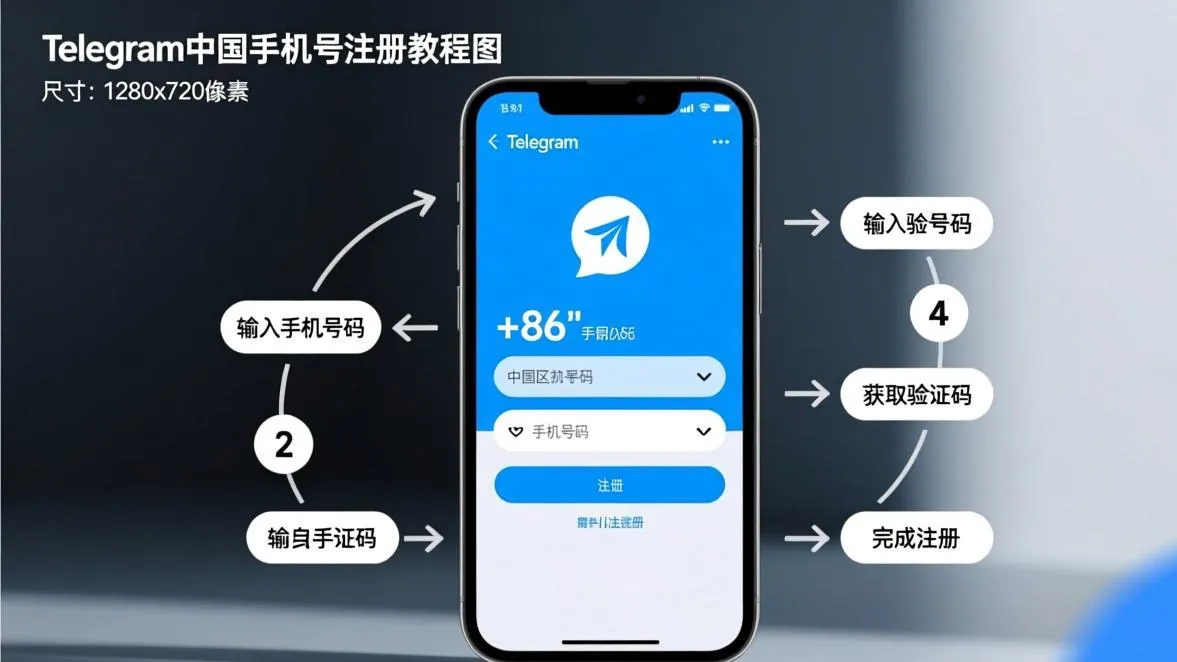
开门见山:**可以。** 中国大陆 +86 手机号完全可以在 Telegram 上注册账号。
Telegram 的验证码发送机制是全球统一的,不会因为你是 +86 号码就区别对待。2026 年的实际情况是,绝大多数 +86 用户都能正常收到短信验证码,但确实存在一定比例的验证码接收延迟或失败的情况(具体原因和解决方案见下一章)。
在开始注册之前,你需要准备以下三样东西:
- 一部能接收短信的手机(就是你准备注册的那个 +86 号码)
- 安装了 Telegram 客户端的设备(手机 App 或电脑客户端,推荐用手机 App 完成注册)
- 稳定的网络连接(能访问 Telegram 服务器)
准备好了?直接开始。
如果还没有安装 Telegram,先看这篇:Telegram 下载安装全指南:手机+电脑+网页全覆盖
注册完整步骤(图文拆解 7 步)
第 1 步:打开 Telegram App 进入注册页面
打开刚安装好的 Telegram App。第一次打开会直接进入欢迎页面,点击 「Start Messaging」(开始聊天)按钮。
如果你是手机 App,底部会直接出现手机号输入界面。如果是桌面客户端,会有一个弹窗要求输入手机号。
第 2 步:选择国家/地区为 China (+86)
在手机号输入框上方,有一个国家/地区选择按钮,点击后会弹出国家列表。往下滑动找到 「China」,或者直接在搜索框输入 “China”。确认国家代码显示为 +86。
💡 注意:一定要确认这里选的是 +86。如果你选错了地区(比如误选香港 +852),验证码会发到错误的运营商,导致收不到。
第 3 步:输入手机号码
在输入框中输入你的 11 位中国大陆手机号。输入时注意:
- 不需要在前面加 0 或 +86,因为已经选了中国地区
- 输入完整的 11 位号码,格式如
13812345678 - 确认号码无误后,点击右下角的 「✓」(勾选按钮)或 「Next」
第 4 步:确认手机号码
Telegram 会弹出一个确认弹窗,再次显示你输入的完整号码(含 +86 前缀)。仔细核对号码是否正确。这个步骤很重要 —— 如果号码输错了,验证码会发给别人,你可能因此永远收不到验证码。
确认无误后,点击 「Yes」。
第 5 步:接收并输入验证码
Telegram 会向你的手机发送一条包含 5 位数字验证码的短信。正常情况 60 秒内就能收到。
收到短信后,在 App 中输入这 5 位数字。输入正确的话,系统会自动跳转到下一步。
如果 2 分钟后还没收到验证码,不要反复点击重发 —— Telegram 对频繁重发有一定冷却时间限制。如果你点击了一次「Didn’t get the code」或「重新发送」,请等待至少 3-5 分钟再试。关于收不到验证码的系统性排查,请跳到本文 FAQ 章节或参考专门的文章。
⚠️ 关键提醒:短信验证码一般是英文发件人(如 "Telegram")或一个 5 位数字代码。不要和垃圾短信混淆,注意查看短信列表里不认识的发件人。部分国产手机管家/拦截软件可能将海外短信误判为垃圾短信,请检查短信拦截列表。
第 6 步:设置个人资料
验证码通过后,进入个人信息设置页面:
- First Name(名字):必填,这是你在 Telegram 上显示的名称。可以填中文名、英文名或昵称。建议不要用过于个人化的名字,这个名称对所有联系你的人可见。
- Last Name(姓氏):选填。如果你希望朋友更容易找到你,可以填上姓氏。
- Profile Photo(头像):选填。可以跳过,之后随时在设置里更换。
填好后点击 「Next」。
第 7 步:注册完成
看到聊天列表界面,注册成功!Telegram 会向你发送一条来自 「Telegram」 官方的欢迎消息,确认账号创建成功。
注册后立刻要做的 5 项安全设置
账号创建好了,别急着开始聊天。先把下面这 5 项设置做完,否则你的 TG 账号可能存在安全隐患。
1. 设置二次验证密码(最重要!)
这是保护你账号不被盗的最关键一步。没有二次验证密码,任何人只要能拦截到你的短信验证码,就可以登录你的 TG 账号。
设置路径:「设置」→「隐私与安全」→「两步验证」(Two-Step Verification)
- 输入一个强密码(建议 8 位以上,包含字母+数字+符号)
- 设置密码提示(Hint),帮助你在忘记密码时回忆
- 输入一个恢复邮箱(推荐设置,万一忘记密码可以通过邮箱找回)
- 记录好密码,不要存聊天记录里
⚠️ 强烈建议:二次验证密码请务必记住或妥善保存。如果忘记密码且没有设置恢复邮箱,恢复账号的唯一方法是通过 Telegram 官方的重置流程,这需要等待 7 天。7 天内你将无法在新设备登录。
2. 设置隐私权限
默认情况下,Telegram 的所有人都可以看到你的手机号和个人资料。
设置路径:「设置」→「隐私与安全」→「隐私」
建议逐项调整:
- 手机号(Phone Number):改为 「My Contacts」(我的联系人),避免陌生人看到你的手机号
- 最后上线时间(Last Seen & Online):改为 「My Contacts」
- 头像(Profile Photo):改为 「My Contacts」 或 「Nobody」
- 转发消息(Forwarded Messages):改为 「My Contacts」,防止你的消息被转发时暴露你的身份
- 语音通话(Calls):改为 「My Contacts」 或 「Nobody」,防止陌生人骚扰
- 群组/频道(Groups & Channels):改为 「My Contacts」,防止被陌生人拉入群
3. 关闭 P2P 通话中的 IP 暴露
默认情况下,Telegram 的语音通话使用 P2P(点对点)连接,这意味着通话双方可以看到对方的 IP 地址。
如果你不想暴露自己的 IP(这也是隐私保护的基本要求):
设置路径:「设置」→「隐私与安全」→「通话」→「Peer-to-Peer」
改为 「Nobody」 或 「My Contacts」。改为 Nobody 后,所有通话都会经过 Telegram 服务器中转,对方无法获取你的 IP 地址。通话质量会稍微受影响,但对隐私保护提升很大。
4. 设置自动删除账号时限
Telegram 有一个独特的功能:如果你长期不登录,账号会自动删除。
设置路径:「设置」→「隐私与安全」→「Delete my account if away for」
默认是 6 个月(6 months),你可以调整为 1 个月、3 个月、6 个月或 1 年。这个功能的设计初衷是确保不活跃的账号不会永远留存在 Telegram 服务器上。建议保持默认 6 个月,或者设为 1 年如果你担心长期不用。
5. 开启登录通知
一旦有新设备登录你的账号,立刻收到通知。
设置路径:「设置」→「隐私与安全」→「Active Sessions」(活跃设备)
这里可以看到所有登录了你 TG 账号的设备。每当你用新设备登录,Telegram 会自动推送通知到已登录的设备。如果你收到了不明的登录通知,马上到这里检查并终止可疑设备的会话。
+86 注册常见失败原因及解决方案
原因 1:验证码短信被拦截
症状:App 显示验证码已发送,但手机收不到短信。
原因:部分国产 Android 手机(小米、华为、OPPO、vivo 等)的系统短信拦截功能可能将海外短信(尤其是英文发件人的短信)标记为垃圾短信并拦截。
解决方案:
- 打开手机自带的「短信」App
- 查看「拦截短信」「垃圾短信」「骚扰拦截」等分类
- 如果找到了,点击「恢复」或「移到收件箱」
- 建议将 Telegram 的发件人添加到白名单
原因 2:运营商限制
症状:反复尝试收不到验证码,检查了拦截列表也没有。
原因:部分运营商的国际短信网关在某些时段对 Telegram 的验证码发送请求处理较慢或偶尔拦截。
解决方案:
- 等待 1-2 小时再试(避开高峰期)
- 尝试关闭 Wi-Fi,使用移动数据流量重新请求验证码
- 如果持续失败,可以尝试拨打运营商客服确认国际短信功能是否正常
原因 3:短时间内频繁请求
症状:点击「重新发送」多次后,不再收到任何验证码。
原因:Telegram 对同一号码在短时间内多次请求验证码有频率限制。超过限制后,系统会暂时拒绝发送新的验证码,冷却时间通常为 1-24 小时。
解决方案:
- 停止操作,等待至少 1 小时
- 不要反复点击重发按钮
- 24 小时内同一号码最多尝试 3-5 次
原因 4:手机号已被注册
症状:输入手机号后提示「This phone number is already registered」。
原因:这个号码之前已经注册过 Telegram。
解决方案:
- 如果是你自己以前注册的,尝试用手机号+验证码直接登录(而不是注册)
- 如果忘记了密码,选择「忘记密码」走找回流程
- 如果是别人用你的号码注册的(撞号),联系 Telegram 官方支持
注册成功后遇到 “This phone number is banned” 怎么办?
极少数情况下,新注册的账号可能提示被限制(banned)。这通常是因为:
- 该号码之前的使用者被封号,IP 或设备指纹被关联
- 注册时使用的 IP 地址被 Telegram 风控系统标记
- 短时间内用同一 IP 注册了大量账号
处理方式:
- 发送邮件至
recover@telegram.org说明情况 - 或在 App 内通过 「设置」→「Ask a Question」 联系 Telegram 志愿者支持
- 等待回复,通常需要 1-3 个工作日
- 如果确认是误封,Telegram 会解封
关于验证码收不到的问题,我们有更详细的专题文章:Telegram 收不到验证码?10 种解决方法汇总
常见问题 FAQ
完成以上所有步骤后,你的 Telegram 账号就安全且可用了。建议收藏以下相关文章: